
Télécharger MacSonik Yahoo Mail Backup Tool – Sauvegarde sécurisée, migration et export de Yahoo Mail
Vue d’ensemble – Pourquoi MacSonik Yahoo Mail Backup Tool est indispensable pour les utilisateurs de Yahoo
MacSonik Yahoo Mail Backup Tool est un utilitaire de bureau dédié qui permet aux utilisateurs de Yahoo Mail de protéger, archiver et migrer leurs données de messagerie en toute confiance. Développé par l’équipe expérimentée de MacSonik, le logiciel offre un moyen simple de créer des sauvegardes planifiées, d’exporter les messages vers d’autres services et de conserver une copie locale de la correspondance importante. Que vous ayez besoin d’une archive ponctuelle avant de passer à un nouveau fournisseur, ou que vous gériez une petite entreprise devant conserver les e‑mails pour la conformité, cet outil couvre les besoins essentiels.
L’interface, bien que fonctionnelle, suit une disposition classique de type Windows qui peut sembler un peu datée comparée aux solutions modernes orientées cloud, mais sa fiabilité et la profondeur de ses fonctionnalités compensent cette simplicité visuelle. Après un essai gratuit de 14 jours, les utilisateurs peuvent choisir parmi plusieurs options de licence, allant d’une licence mono‑utilisateur à des packs multi‑appareils, ce qui le rend flexible tant pour les environnements personnels que professionnels. En bref, si vous comptez sur Yahoo Mail pour vos communications quotidiennes et que vous souhaitez une stratégie de sauvegarde hors ligne sécurisée, MacSonik Yahoo Mail Backup Tool fournit les capacités de base dont vous avez besoin sans courbe d’apprentissage abrupte.
Fonctionnalités clés – Ce qui distingue cet outil de sauvegarde
- Sauvegardes automatiques planifiées : Configurez des cycles de sauvegarde quotidiens, hebdomadaires ou mensuels pour garantir que les nouveaux messages sont capturés sans intervention manuelle.
- Multiples options d’export : Enregistrez les e‑mails au format .eml, .pst ou .mbox, facilitant la migration vers Gmail, Outlook ou d’autres services de messagerie.
- Sauvegarde sélective de dossiers : Choisissez des dossiers Yahoo Mail spécifiques (Boîte de réception, Envoyés, Étiquettes personnalisées) à sauvegarder, réduisant ainsi l’encombrement de stockage.
- Détection et filtrage des doublons : Des algorithmes intégrés empêchent les copies redondantes et permettent de filtrer par date, expéditeur ou mot‑clé.
- Stockage local sécurisé : Toutes les sauvegardes sont chiffrées sur le disque dur de l’utilisateur, protégeant les données sensibles contre tout accès non autorisé.
- Assistant de migration : Migration en un clic vers Office 365, Google Workspace ou tout serveur compatible IMAP.
- Compatibilité multiplateforme : Fonctionne sous Windows 10/11 et macOS 10.14 + ; les futures mises à jour prévoient un support natif pour Linux.
- Journalisation complète : Des journaux détaillés suivent chaque session de sauvegarde, aidant à dépanner les problèmes et à vérifier les réussites.
Installation, configuration & utilisation quotidienne – Guide étape par étape
Commencer avec MacSonik Yahoo Mail Backup Tool est volontairement simple. Suivez ces étapes pour que votre première sauvegarde soit opérationnelle en quelques minutes :
1. Télécharger & installer
- Visitez le site officiel de MacSonik et cliquez sur le bouton Download correspondant à votre système d’exploitation (Windows ou macOS).
- Exécutez le programme d’installation. Sous Windows, acceptez le CLUF et choisissez le dossier d’installation par défaut ; sous macOS, faites glisser l’application dans votre dossier Applications.
- Lancez le programme ; l’assistant de première utilisation vous invitera à créer un compte d’essai gratuit.
2. Ajouter votre compte Yahoo Mail
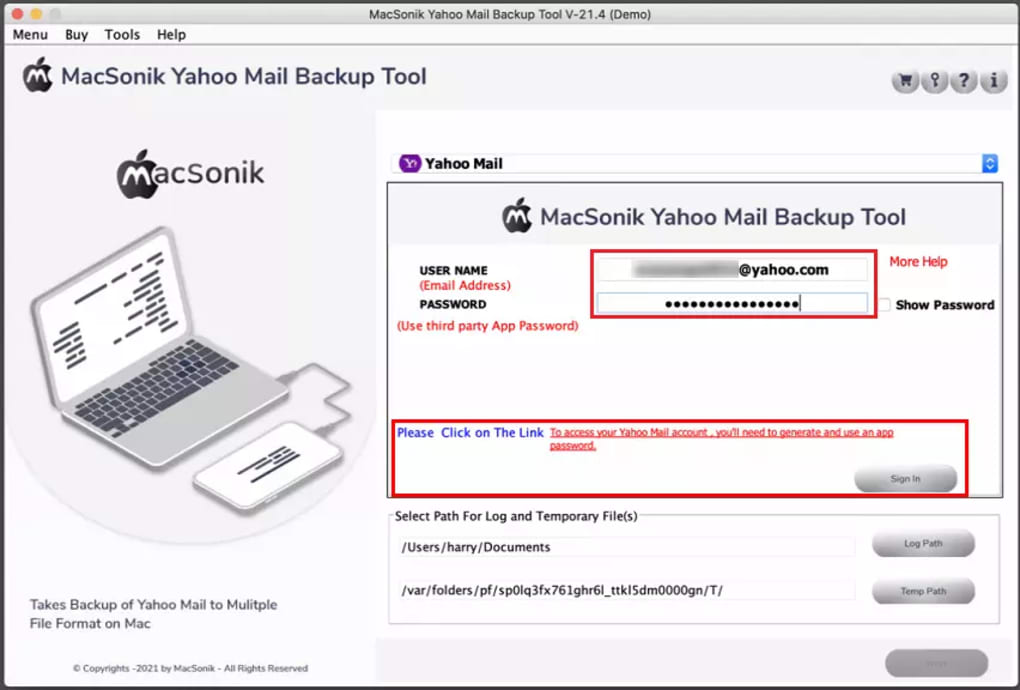
- Saisissez votre nom d’utilisateur Yahoo (adresse e‑mail complète) et votre mot de passe. Pour les comptes avec authentification à deux facteurs, générez un mot de passe spécifique à l’application via les paramètres de sécurité de Yahoo.
- Choisissez un dossier de destination local où les sauvegardes seront stockées. Il est recommandé de sélectionner un disque externe ou un dossier synchronisé avec le cloud pour plus de redondance.
- Cliquez sur Sign In. Le logiciel validera les informations d’identification et récupérera la liste de vos dossiers Yahoo.
3. Configurer les préférences de sauvegarde
- Dans l’onglet Backup Settings, activez Scheduled Backups et définissez la fréquence souhaitée.
- Choisissez les dossiers à sauvegarder ; vous pouvez cocher All Folders ou sélectionner un sous‑ensemble pour des exécutions plus rapides.
- Activez Duplicate Detection et définissez une politique de rétention (par ex., conserver les sauvegardes pendant 90 jours).
4. Lancer une sauvegarde manuelle ou une migration
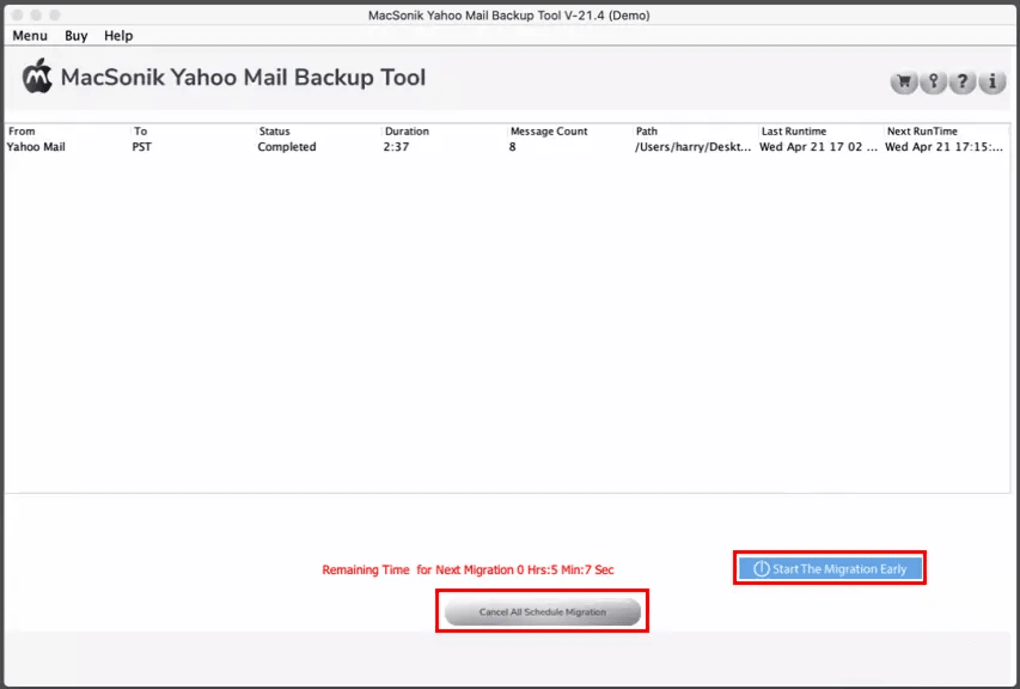
- Pour démarrer une sauvegarde immédiate, cliquez sur le bouton Backup Now. La progression s’affiche en temps réel avec une estimation du temps de fin.
- Pour la migration, passez à l’onglet Migrate, sélectionnez le service cible (Gmail, Office 365, etc.) et fournissez les informations d’identification requises. L’outil mappe les dossiers Yahoo vers la destination et lance le transfert.
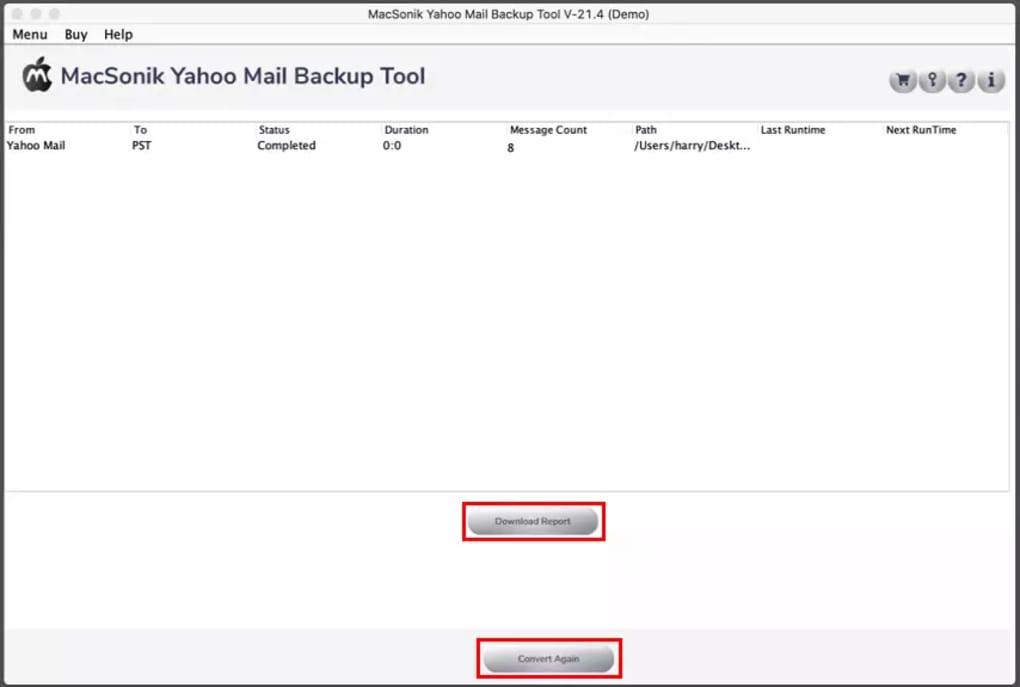
Tout au long du processus, une fenêtre de journal enregistre chaque étape, facilitant la vérification que chaque message a bien été capturé. Après la configuration initiale, l’outil fonctionne discrètement en arrière‑plan, ne s’éveillant qu’aux moments planifiés pour accomplir ses tâches.
Systèmes d’exploitation compatibles : Windows 10/11 (64 bits), macOS 10.14‑13 (Catalina à Ventura). Une version Linux est prévue pour une future sortie.
Avantages, inconvénients & FAQ
Avantages
- Les sauvegardes planifiées fiables réduisent le risque de perte de données.
- Les multiples formats d’export facilitent la migration vers d’autres plateformes.
- Un chiffrement solide garantit la confidentialité des sauvegardes stockées.
- Configuration simple, guidée par un assistant, adaptée aux utilisateurs non techniques.
- Journalisation complète aidant au dépannage et aux audits de conformité.
Inconvénients
- L’interface paraît datée comparée aux outils modernes orientés cloud.
- Aucun stockage cloud intégré ; les utilisateurs doivent gérer des emplacements de sauvegarde externes.
- Limité à Yahoo Mail – ne prend pas en charge d’autres fournisseurs de messagerie dans une même instance.
- Le support Linux est en attente, ce qui peut freiner l’adoption chez les développeurs.
Foire aux questions
Puis‑je sauvegarder plusieurs comptes Yahoo avec une seule installation ?
Oui. Après avoir ajouté le premier compte, vous pouvez cliquer sur le bouton « Add Account » pour inclure d’autres comptes Yahoo Mail. Chaque compte conserve son propre planning et sa destination de sauvegarde.
Le format de fichier de sauvegarde est‑il compatible avec Outlook ?
Absolument. L’outil peut exporter les boîtes aux lettres au format .pst, qui peut être importé directement dans Microsoft Outlook sans conversion.
Quel niveau de sécurité offrent les sauvegardes stockées localement ?
Les sauvegardes sont chiffrées avec le chiffrement AES‑256 avant d’être écrites sur le disque. Vous pouvez également définir un mot de passe supplémentaire pour le dossier de sauvegarde afin d’ajouter une seconde couche de protection.
Que se passe‑t‑il à la fin de la période d’essai de 14 jours ?
Une fois l’essai expiré, l’application passe en mode lecture‑seule. Pour reprendre les fonctions complètes de sauvegarde et de migration, vous devrez acheter une licence – soit mono‑utilisateur, soit un pack multi‑appareils.
Puis‑je programmer les sauvegardes pour qu’elles ne s’exécutent que lorsque mon ordinateur est inactif ?
Oui. Dans les options de planification, il existe une case à cocher « Idle Mode ». Lorsqu’elle est activée, la sauvegarde ne démarre qu’après que le système soit inactif pendant un nombre configurable de minutes, évitant ainsi tout impact sur les performances pendant le travail actif.
MacSonik Yahoo Mail Backup Tool offre exactement ce que promet son slogan – une méthode fiable et sécurisée pour archiver les messages Yahoo Mail. Bien que l’interface puisse bénéficier d’une mise à jour visuelle, le moteur sous‑jacent est solide, proposant des formats d’export flexibles et un chiffrement robuste. Pour quiconque considère l’e‑mail comme un actif commercial critique, les capacités de planification et de filtrage des doublons sont particulièrement précieuses. Un léger accroc apparaît lors de la migration de boîtes aux lettres volumineuses vers des services cloud, mais ceux‑ci se résolvent généralement en ajustant la taille des lots. Dans l’ensemble, une note de quatre étoiles reflète ses forces fonctionnelles équilibrées par ses limites esthétiques.
Conclusion – Devriez‑vous télécharger MacSonik Yahoo Mail Backup Tool ?
Dans le paysage des utilitaires de sauvegarde d’e‑mail, MacSonik Yahoo Mail Backup Tool se démarque par son focus sur Yahoo Mail, son approche « encryption‑first », et ses généreuses options d’export. Si vous êtes un utilisateur avancé qui a besoin de sauvegardes planifiées et automatisées ou que vous prévoyez une migration vers Gmail, Office 365 ou un autre service IMAP, ce logiciel vous donne les outils pour le faire en toute sécurité et efficacité. Le principal inconvénient – une interface au look ancien – n’affecte pas la fonctionnalité de base, et les développeurs ont indiqué que des améliorations UI sont prévues.
Pour les particuliers et petites équipes recherchant une solution de sauvegarde sécurisée et économique, les tarifs après l’essai sont raisonnables, surtout comparés aux alternatives de niveau entreprise. Profitez de l’essai gratuit, testez le flux de sauvegarde et de migration, et décidez si le jeu de fonctionnalités correspond à votre façon de travailler. Quand vous serez prêt, cliquez sur le bouton de téléchargement ci‑dessous, installez et commencez à protéger votre Yahoo Mail dès aujourd’hui.
Télécharger MacSonik Yahoo Mail Backup Tool maintenant et sécurisez votre boîte de réception en quelques clics simples.







